Tutorial Order Hosting di Jagoweb

Afrizal Yogi Pratama
Sep 30, 2023
Kunjungi Jagoweb.com lalu klik menu hosting
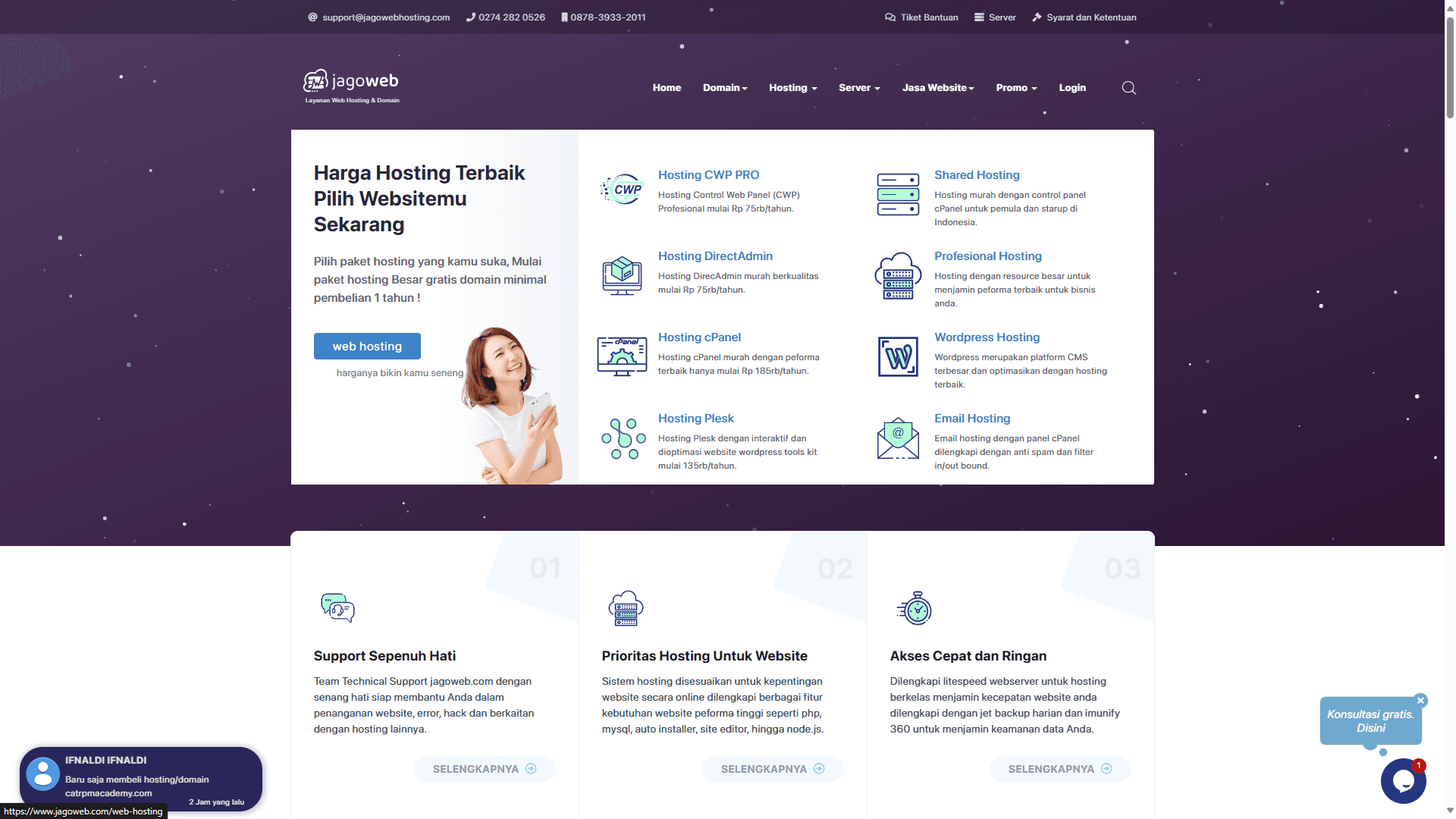
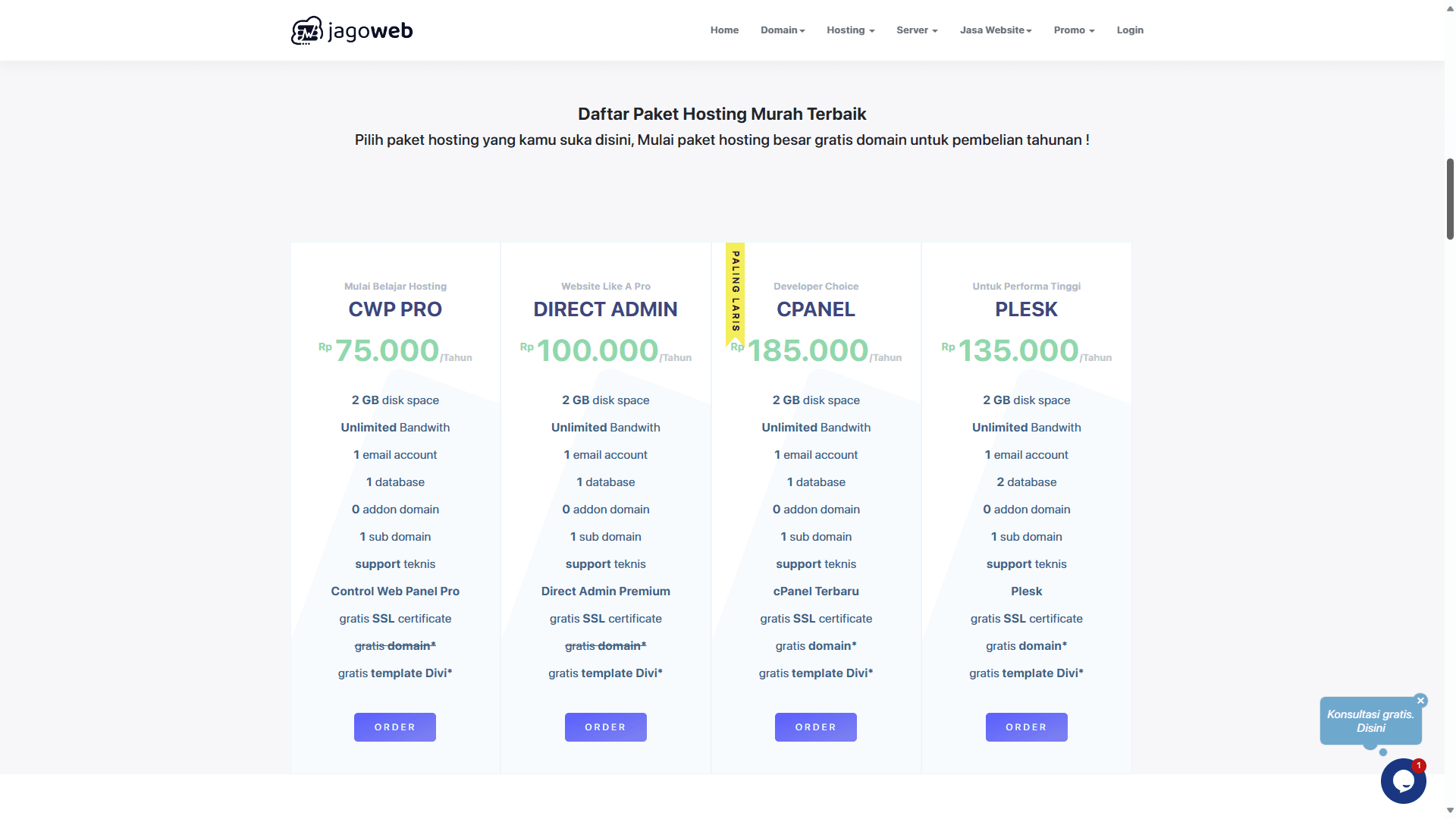
Klik order pada paket hosting yang kamu inginkan
Selanjutnya akan diarahkan ke panel Jagoweb. Pada panel tersebut, kamu bisa mengganti paket hosting yang kamu inginkan atau hanya sekadar melihat paket lain untuk mengetahui perbedaan harga.
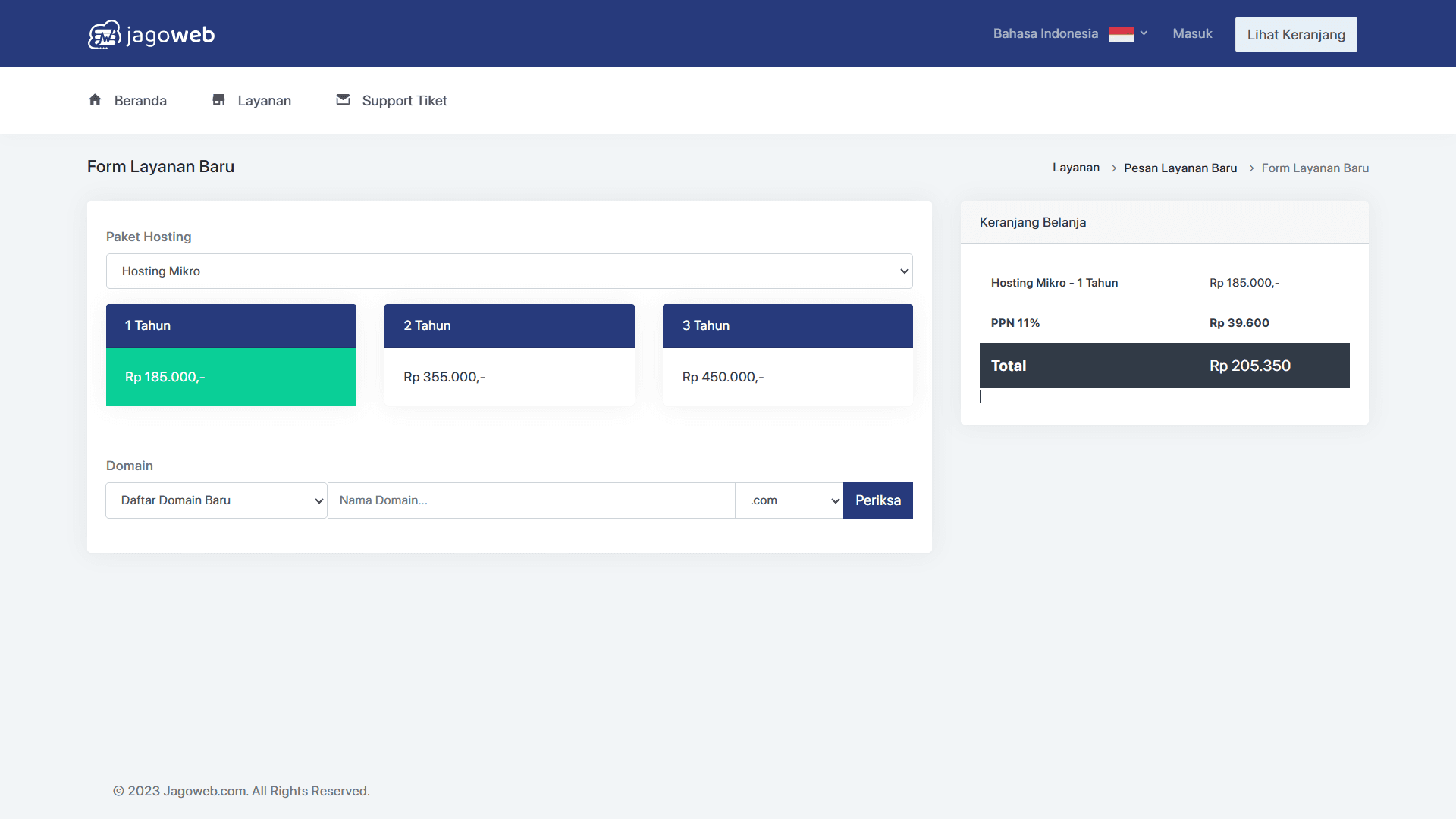
Masukkan nama domain dan pilihan periode perpanjangan hosting yang kamu inginkan
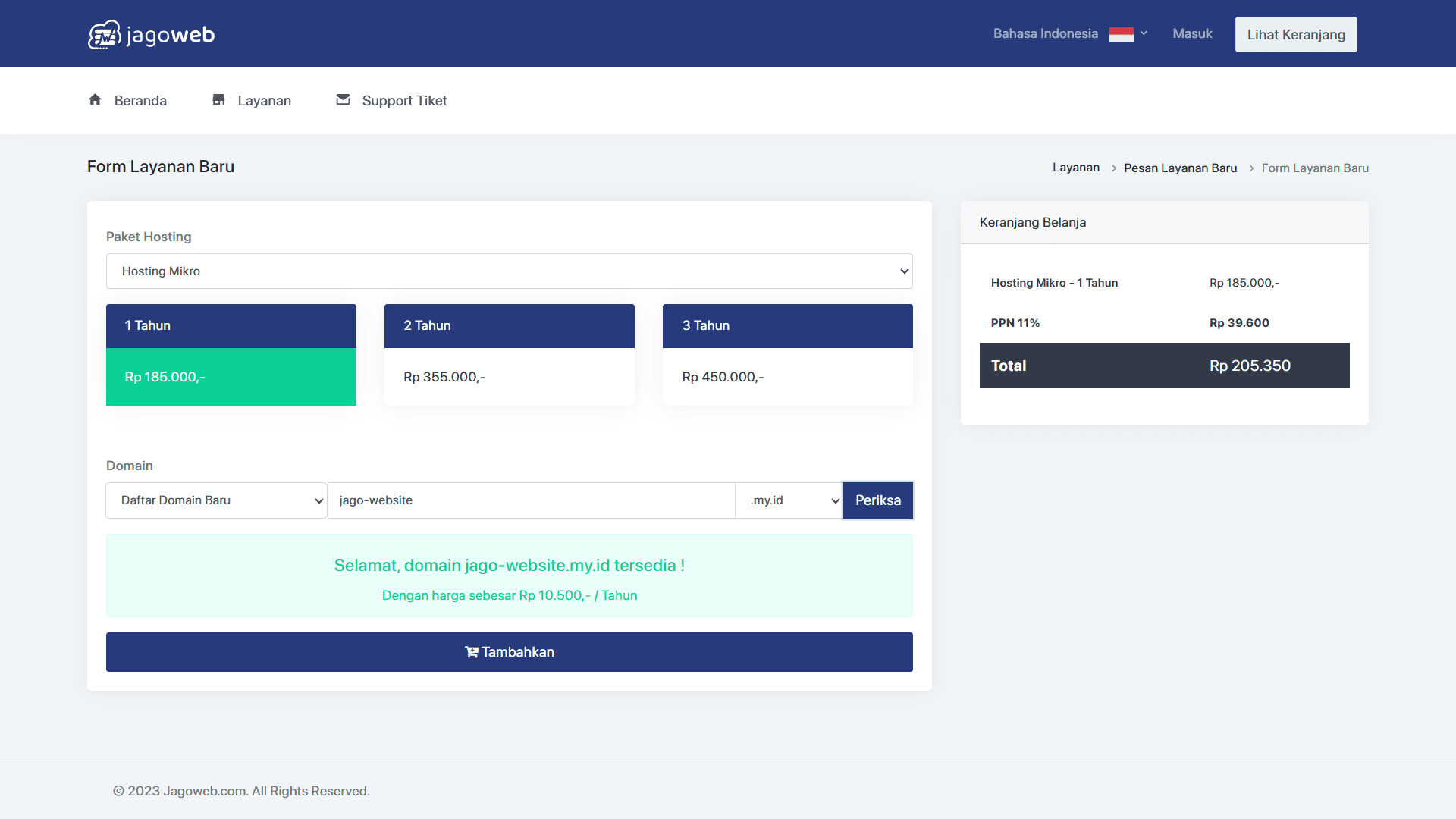
Selanjutnya kamu akan memasuki halaman konfigurasi hosting dan domain
Pada halaman ini, kamu bisa menambahkan addon pembelian untuk hosting seperti jasa backup atau jasa pembuatan website instan.
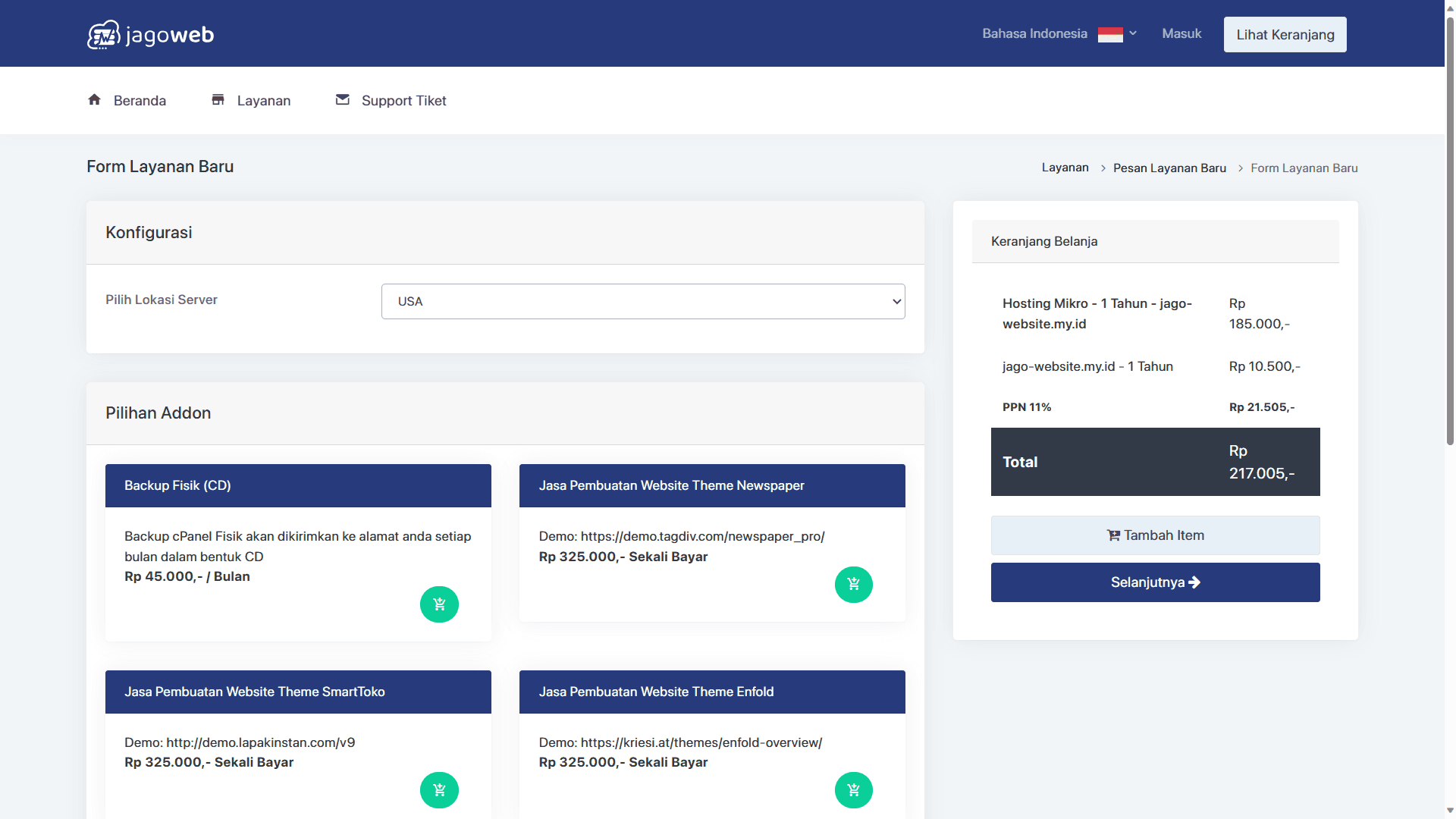
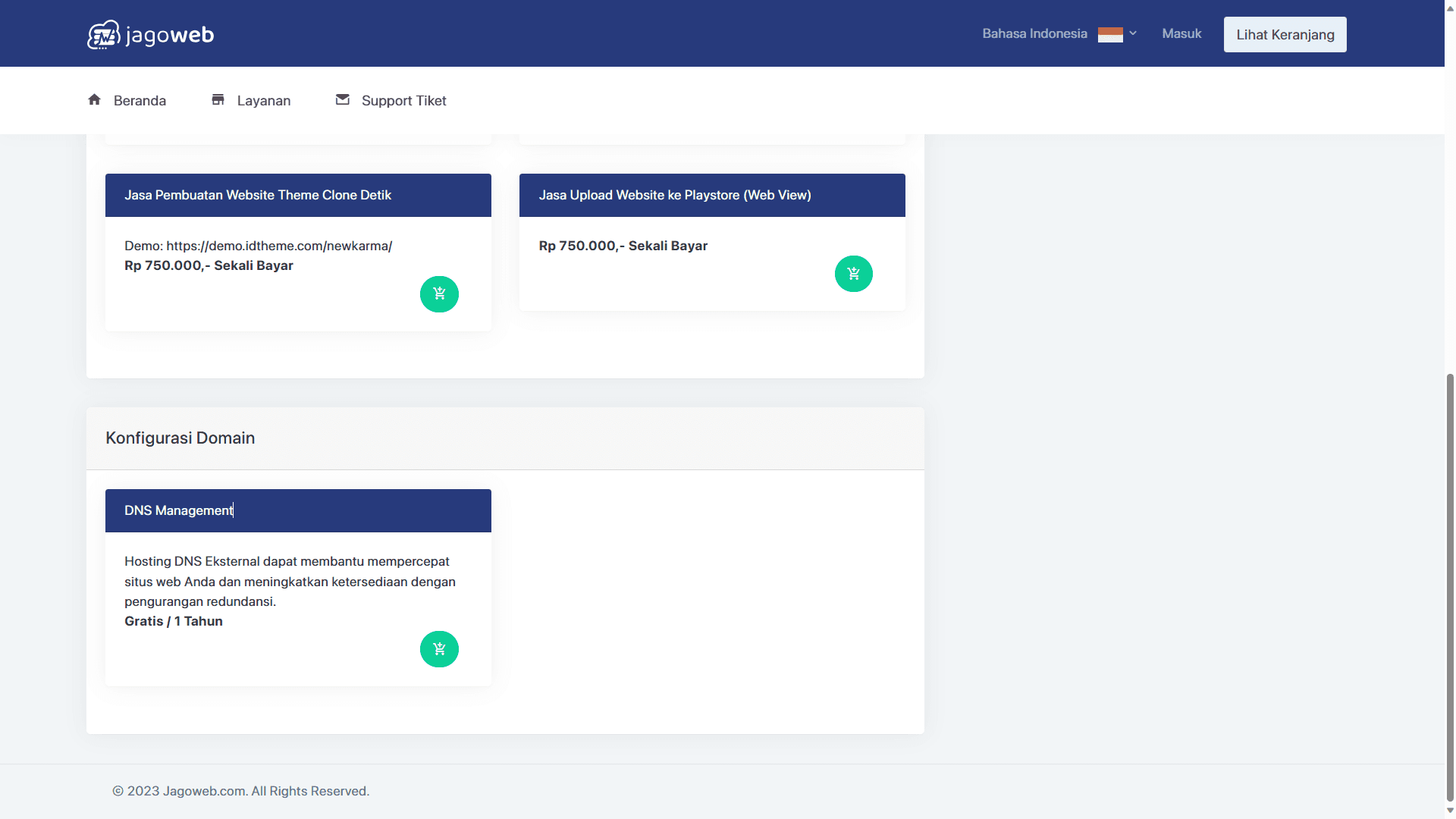
Sementara untuk addon domain, kamu bisa menambahkan opsi ID protection dan DNS management dengan melakukan klik ikon keranjang. Setelah itu bisa langsung klik lanjutkan.
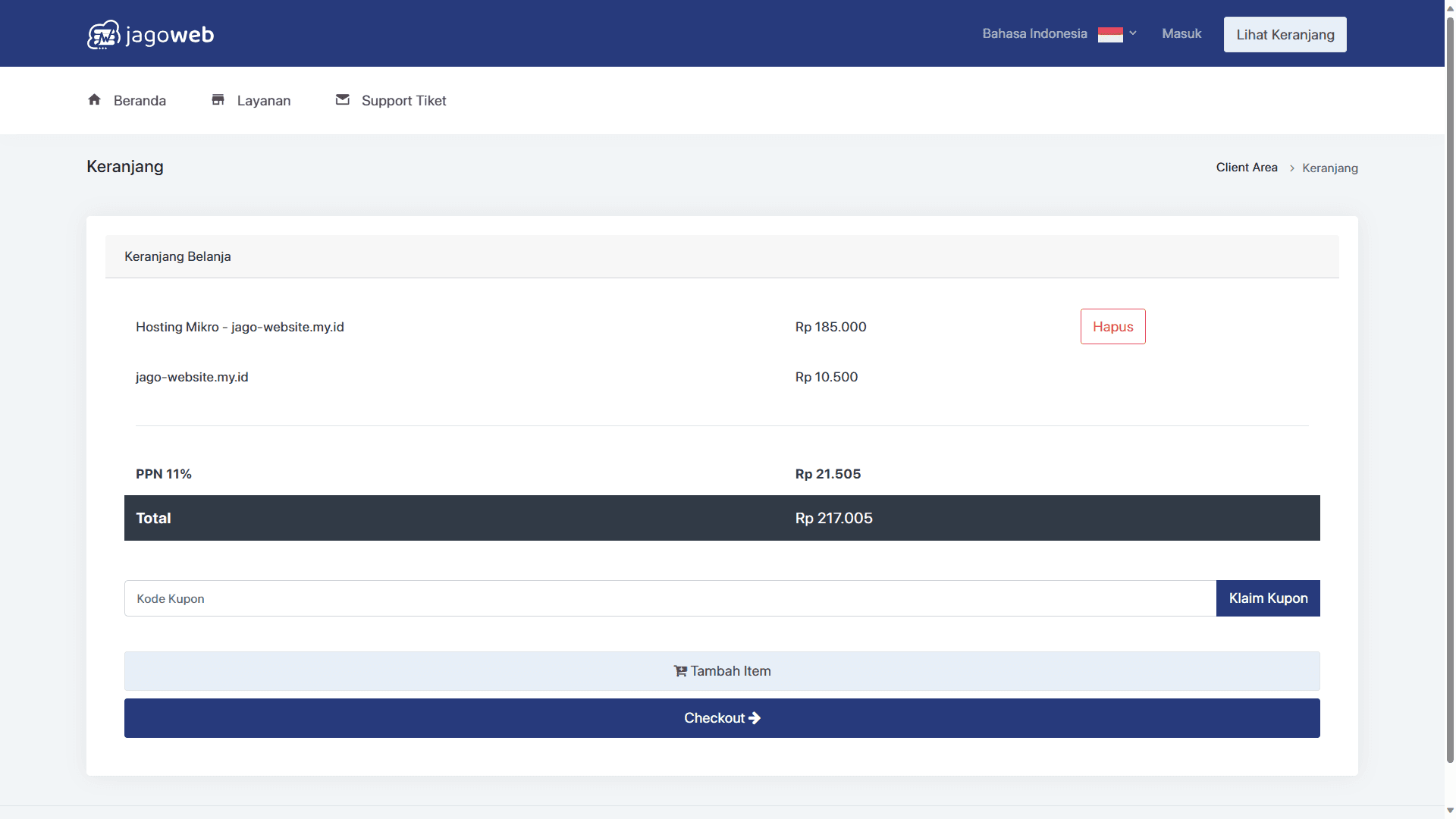
Selanjutnya kamu akan memasuki halaman keranjang
Halaman keranjang berisi semua item yang sudah kamu beli. Selain itu, kamu juga bisa memasukkan kode kupon jika memilikinya. Jika sudah, bisa langsung klik checkout atau jika ingin menambah item yang ingin dipesan bisa mengklik “Tambah item”.
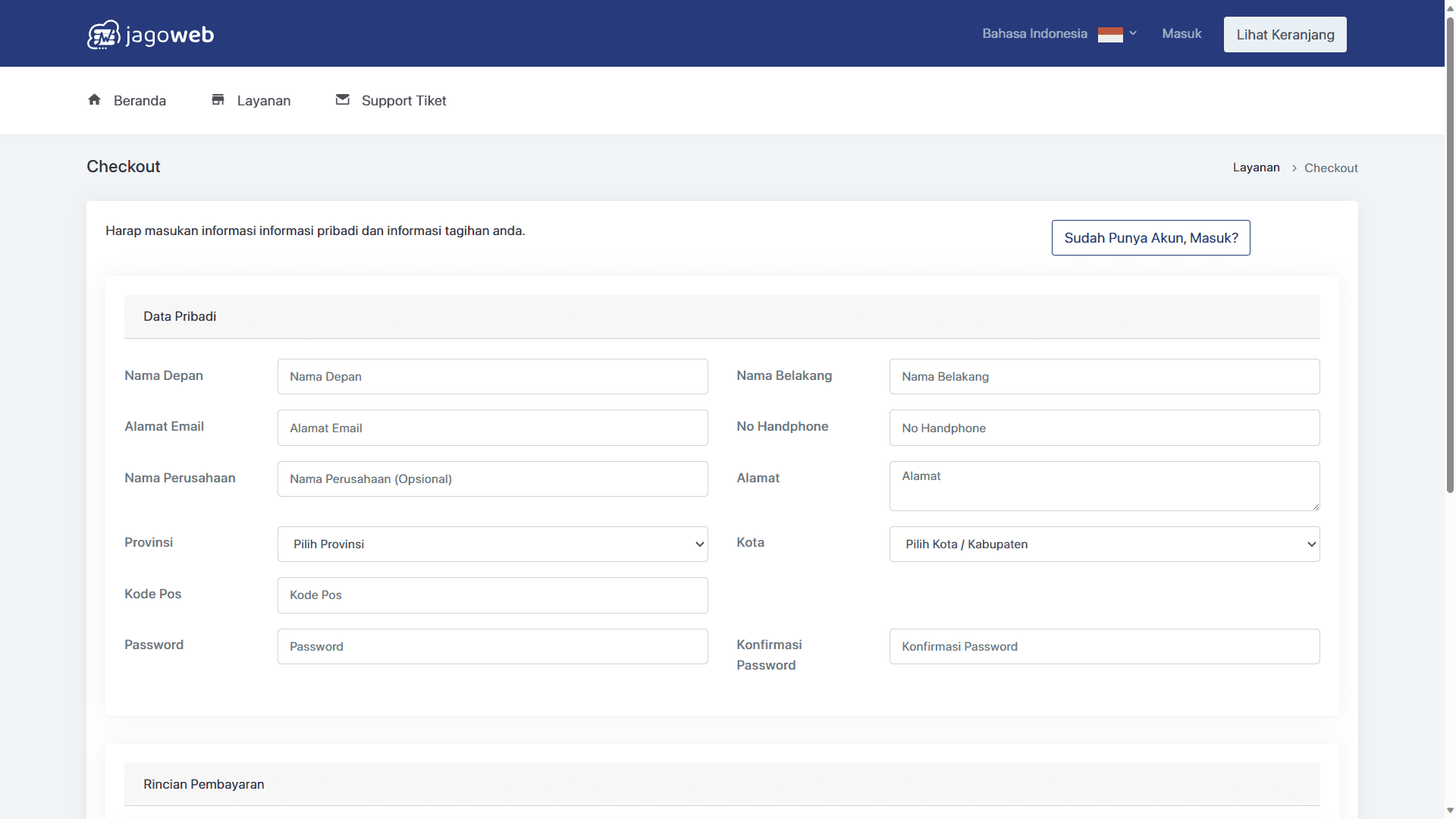
Jika semua item sudah dipastikan dengan benar dan kode kupon juga sudah berhasil diklaim (jika punya), kamu akan memasuki halaman biodata. Kamu bisa mengisi biodata tertera (jangan sampai ada yang terlewatkan, termasuk password akun) atau jika sudah memiliki akun Jagoweb sebelumnya bisa menekan tombol “Masuk”.
Setelah mengisi biodata, kamu bisa skroll ke bawah halaman dan bisa mengisi captcha serta mencentang tanda menyetujui syarat dan ketentuan (syarat dan ketentuan lengkap Jagoweb ada pada halaman berikut: https://www.jagoweb.com/syarat-dan-ketentuan).
Jika sudah bisa langsung klik “Selesaikan pesanan”.
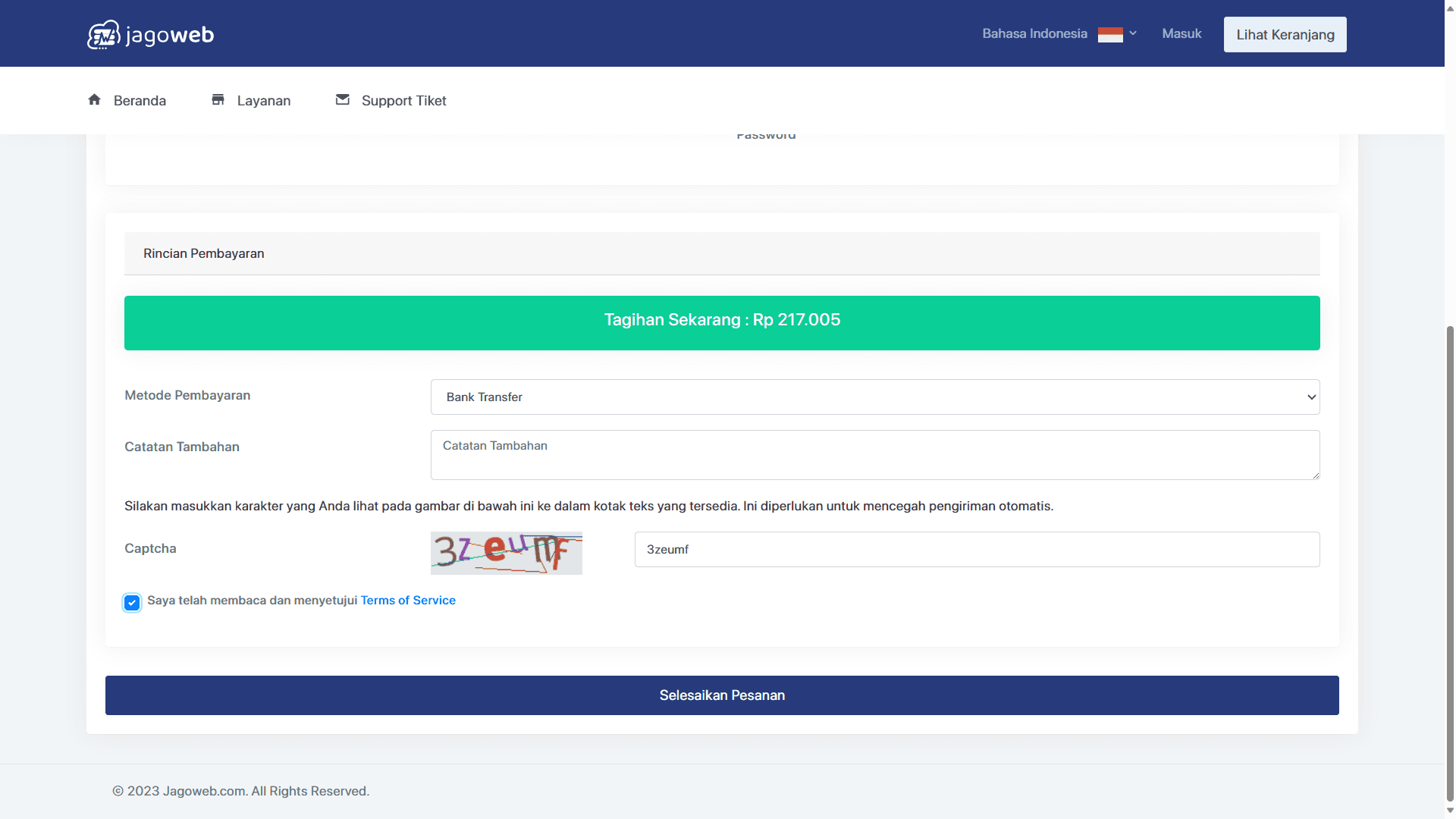
Jika sudah menyelesaikan pesanan, invoice akan dikirimkan secara otomatis ke email kamu
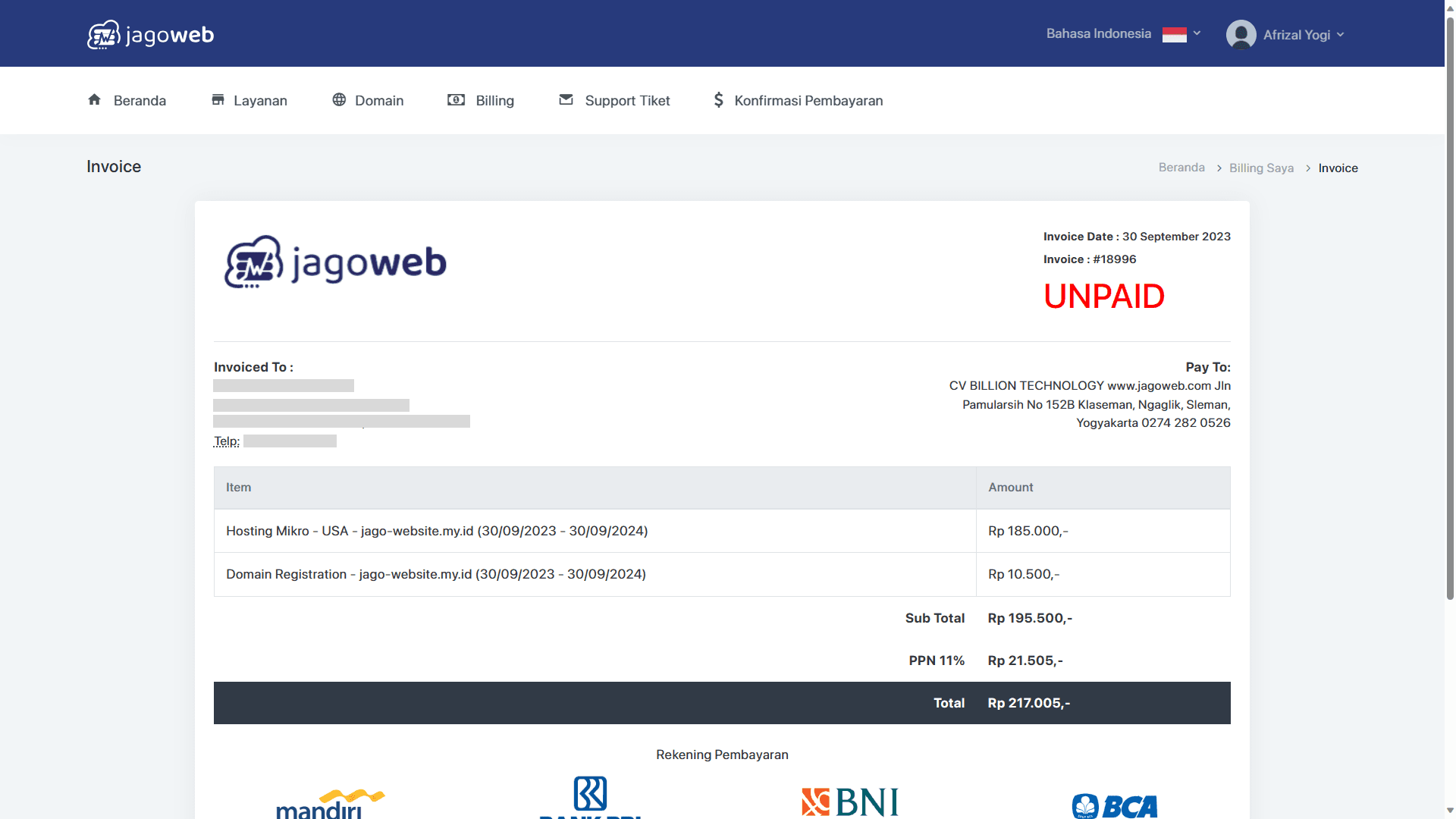
** Catatan: Jika ada item atau jumlah nominal yang kurang sesuai, kamu bisa menghubungi tim customer service Jagoweb melalui live chat yang terdapat di Jagoweb.com.
Lakukan pembayaran pada akun rekening yang tertera
Jika sudah, kamu bisa melakukan konfirmasi pembayaran melalui panel client Jagoweb.
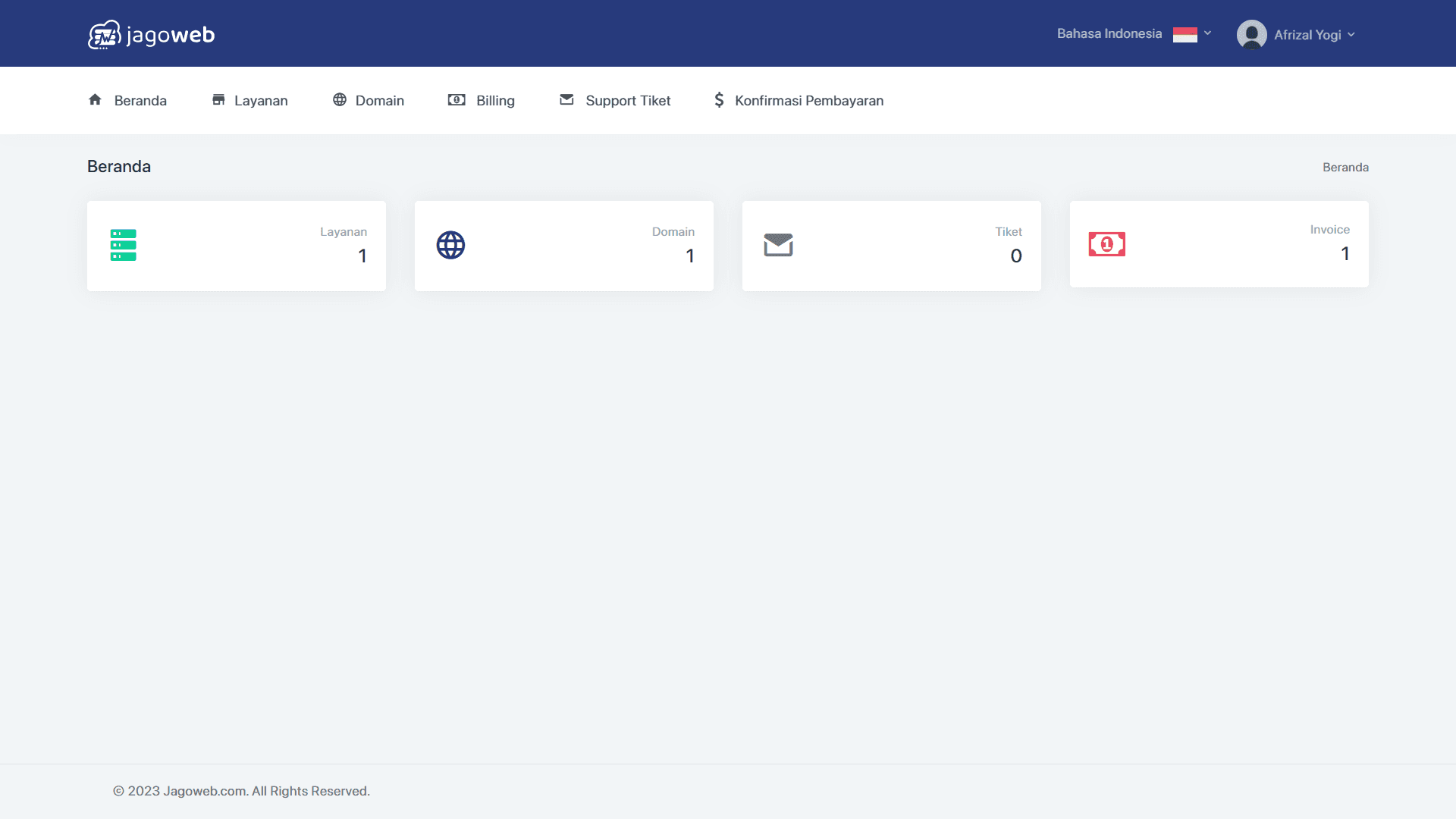
Masuk ke menu “Konfirmasi Pembayaran” dan isi kolom yang tertera
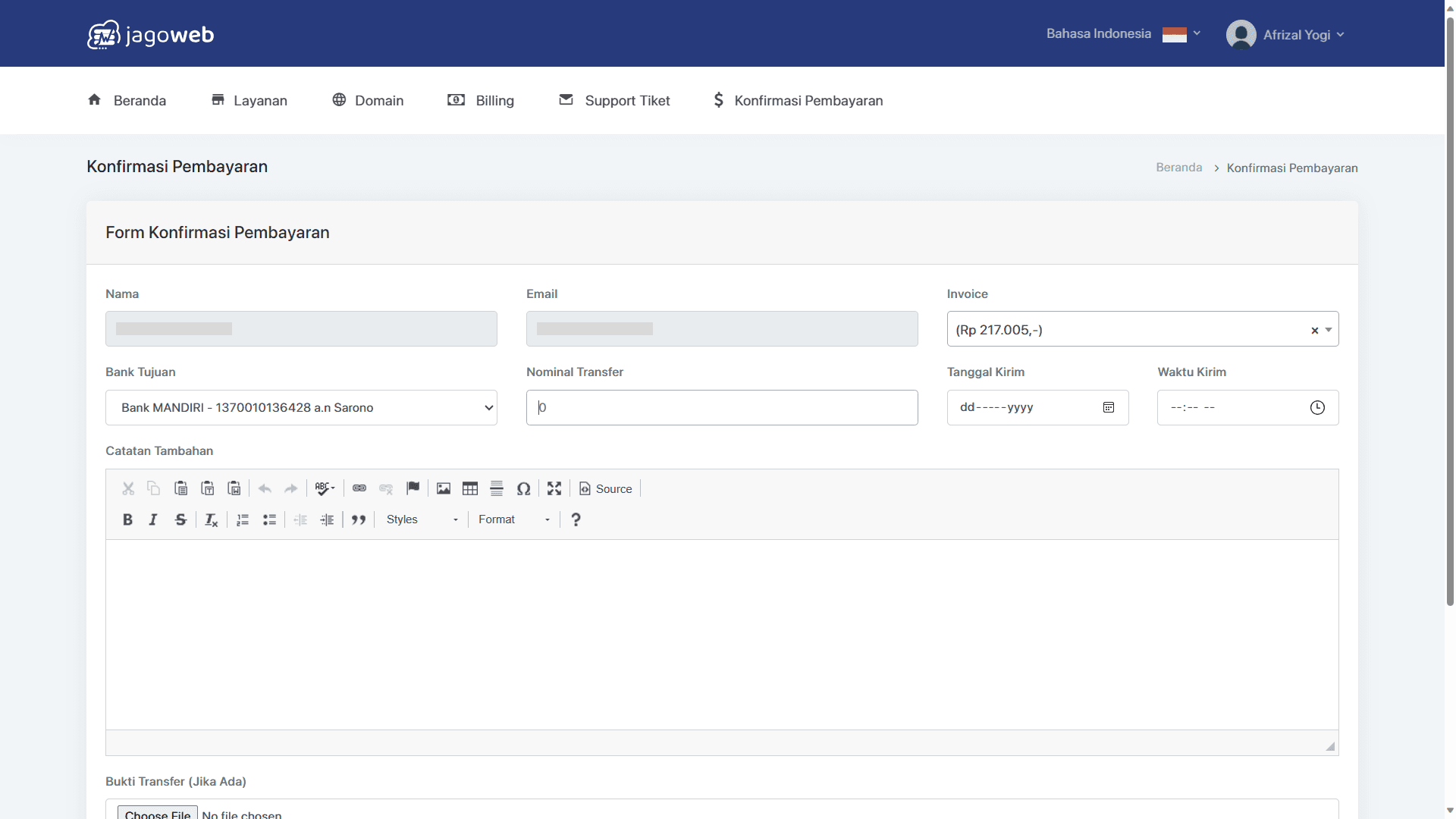
Kamu bisa melampirkan bukti pembayaran dan mengisi captcha, lalu jika sudah bisa langsung klik “Kirim”. Setelah itu tim Jagoweb akan segera memproses pesanan kamu. Jika pesanan kamu sudah diproses, nanti kamu akan mendapatkan email yang berisi konfirmasi pesanan dan akses cPanel kamu.